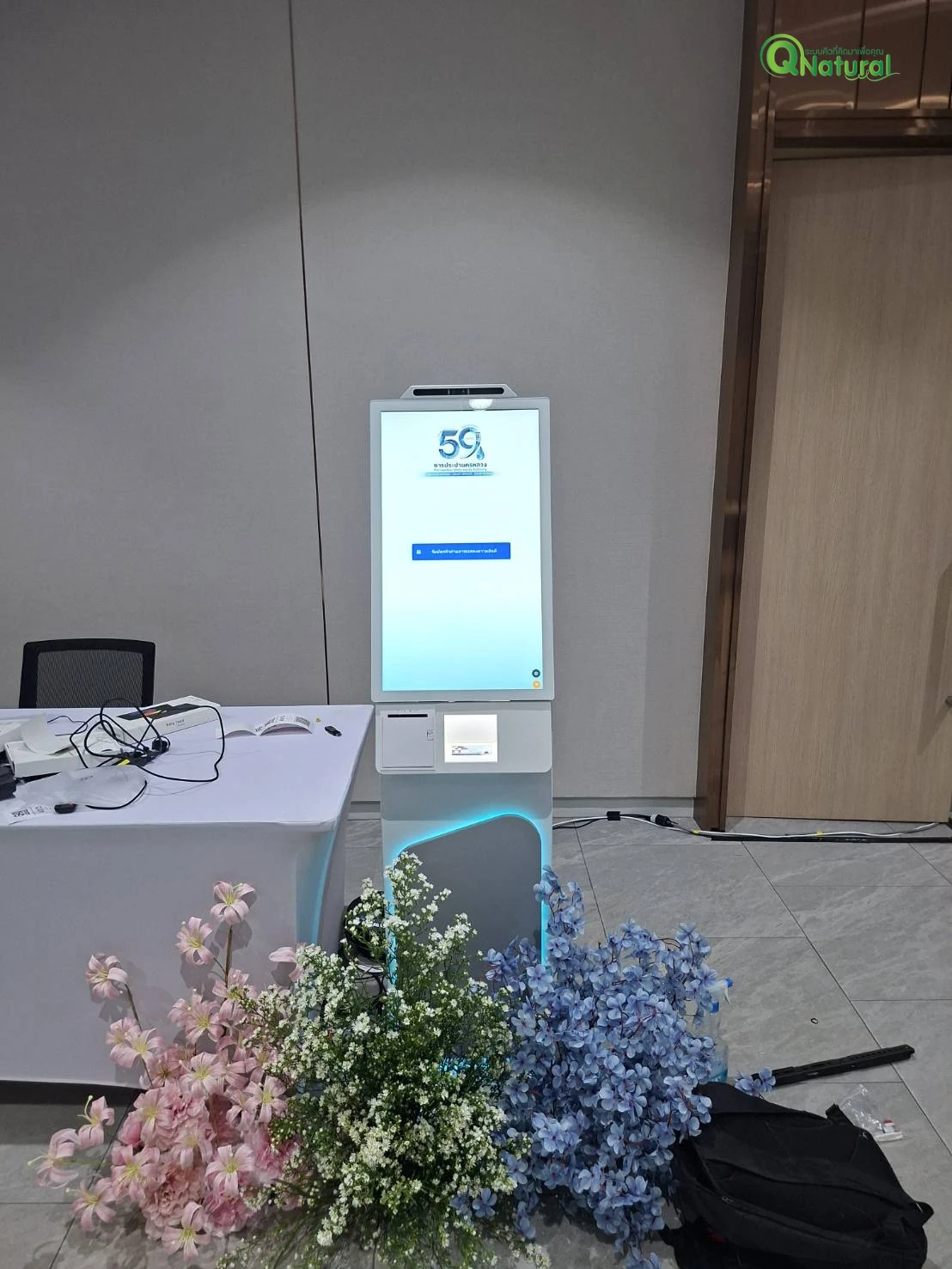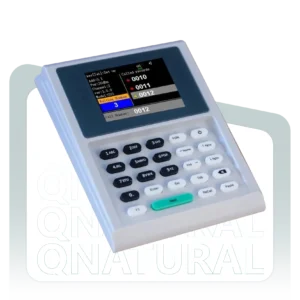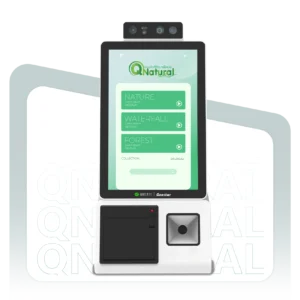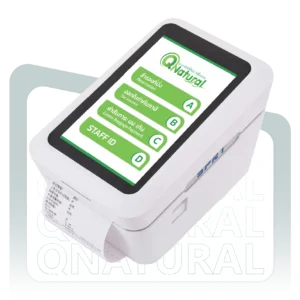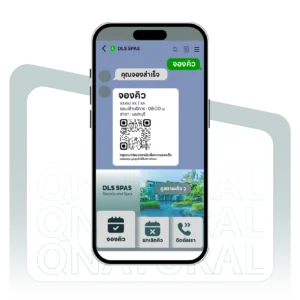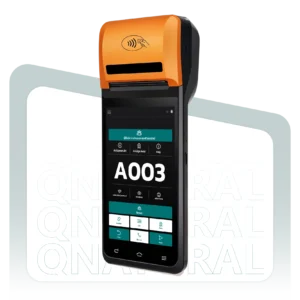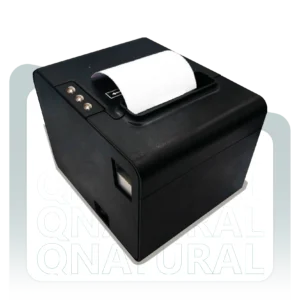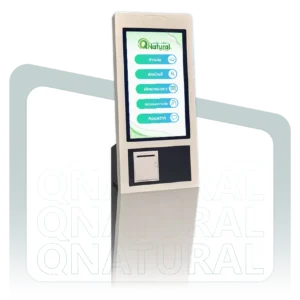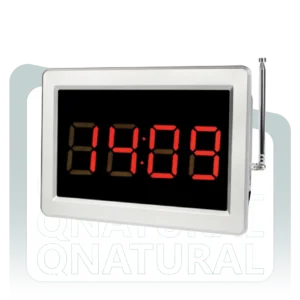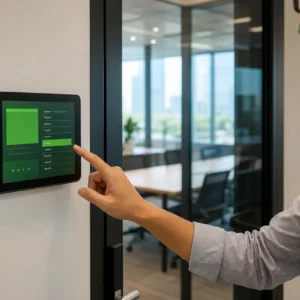
Q-PRINTER คือ โปรแกรมพิมพ์บัตรคิว ที่ออกแบบมาให้หน่วยงานขนาดเล็กถึงขนาดกลางสร้าง ระบบบัตรคิวอัตโนมัติ ของตัวเองได้ด้วยงบประมาณจำกัด หลักการของ Q-PRINTER ไม่ใช่การขายเครื่องสำเร็จรูปราคาแพง แต่เป็นการใช้คอมพิวเตอร์เดิมที่มีอยู่แล้ว ประกอบกับเครื่องพิมพ์ความร้อน (Thermal Printer) และปุ่มกดง่าย ๆ มาทำงานร่วมกันเป็นระบบคิวที่ใช้งานได้จริง
แนวคิดนี้เกิดมาตั้งแต่ปี 2017 และยังเป็นทางเลือกที่ตอบโจทย์ทุกวันนี้สำหรับ คลินิก หน่วยงานท้องถิ่น ร้านบริการขนาดเล็ก ที่ต้องการจัดระเบียบลูกค้าโดยไม่ลงทุนหลักแสน บทความนี้รวบรวมข้อมูล Q-PRINTER เวอร์ชันล่าสุด พร้อมขั้นตอน DIY และคำถามที่พบบ่อย
Q-PRINTER คืออะไร — แตกต่างจาก “เครื่องกดบัตรคิว” สำเร็จรูปอย่างไร
Q-PRINTER เป็นซอฟต์แวร์ในตระกูล Easy Queue ของ Q Natural ออกแบบมาให้รันบนคอมพิวเตอร์ Windows ทั่วไป (รวมถึงคอมพิวเตอร์เก่าที่ Spec ไม่สูงมาก) เพื่อสั่งพิมพ์บัตรคิวออกทาง Thermal Printer แบบสลิป โดยรับอินพุตจากปุ่มกดที่ผู้ใช้งานเตรียมเอง
จุดต่างกับ เครื่องกดบัตรคิว สำเร็จรูปที่ราคาเริ่ม 30,000-80,000 บาท:
| ประเด็น | Q-PRINTER (DIY) | เครื่องกดบัตรคิวสำเร็จรูป |
|---|---|---|
| งบเริ่มต้น | ~5,000-15,000 บาท | 30,000-80,000 บาท |
| รูปลักษณ์ | ปรับแต่งตามต้องการ | ตู้สำเร็จรูป สวยกว่า |
| ความเสถียร | ขึ้นกับฮาร์ดแวร์ที่ใช้ | รับประกัน 1 ปี |
| ใครติดตั้ง | ลูกค้าทำเองหรือช่างทั่วไป | ทีมงานจากผู้ผลิต |
| เหมาะกับ | คลินิก/อบต./ร้านเล็ก/หน่วยงานทดลอง | ธนาคาร/รพ./ห้างฯ |
Q-PRINTER จึงไม่ได้แทนที่เครื่องกดบัตรคิวสำเร็จรูป แต่เป็นทางเลือกสำหรับธุรกิจที่ “ทำได้เอง” และยอมรับการบำรุงรักษาเองได้
3 โปรแกรมในชุด Easy Queue ที่ทำงานร่วมกับ Q-PRINTER
ระบบคิวที่ใช้ Q-PRINTER จะทำงานเต็มประสิทธิภาพเมื่อใช้คู่กับโปรแกรมพี่น้องอีก 2 ตัว รวมเป็นชุดทำงาน 3 ขา:
1. Q-SERVER — โปรแกรมแสดงคิวบนจอใหญ่
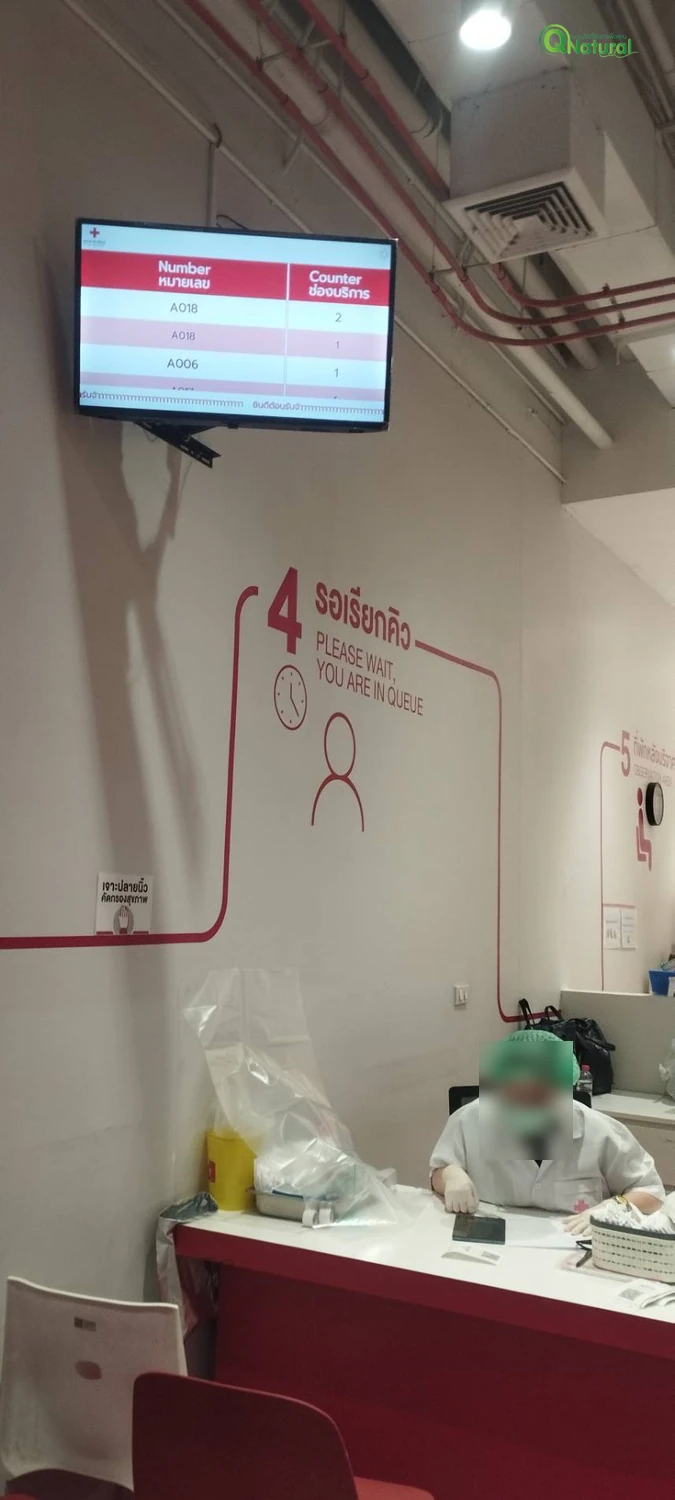
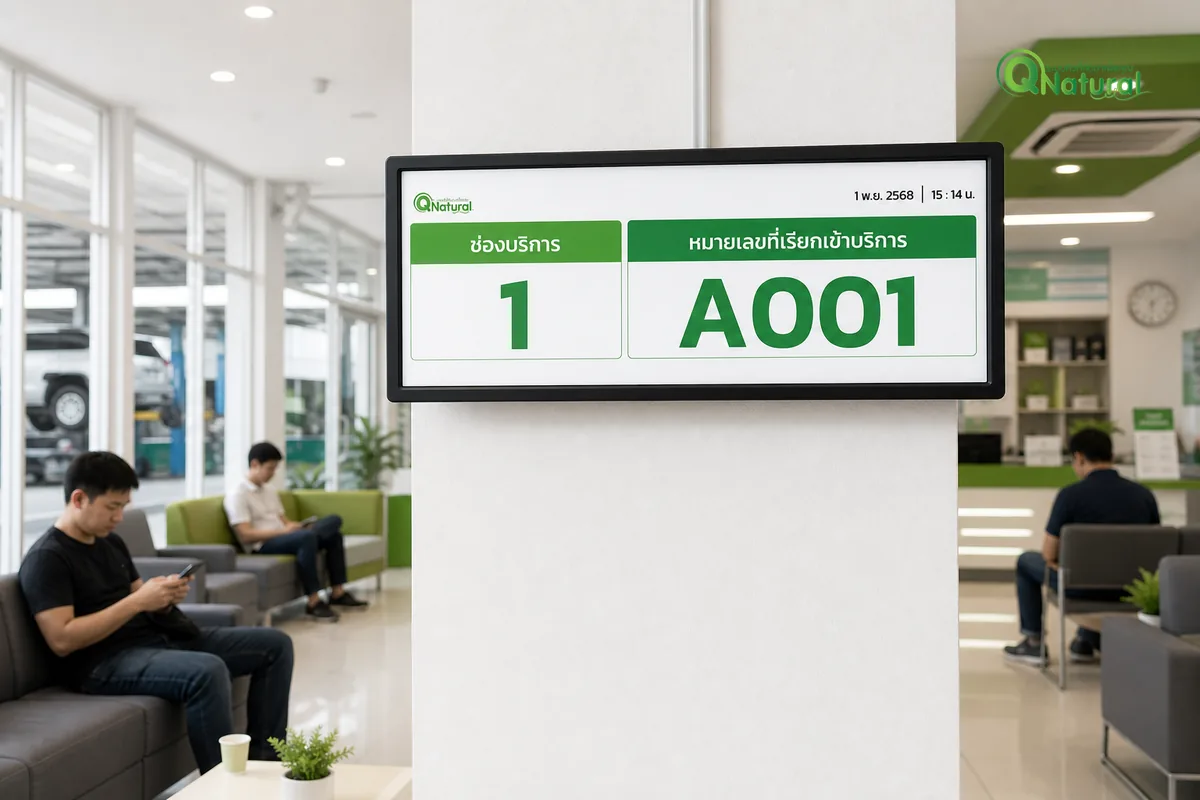
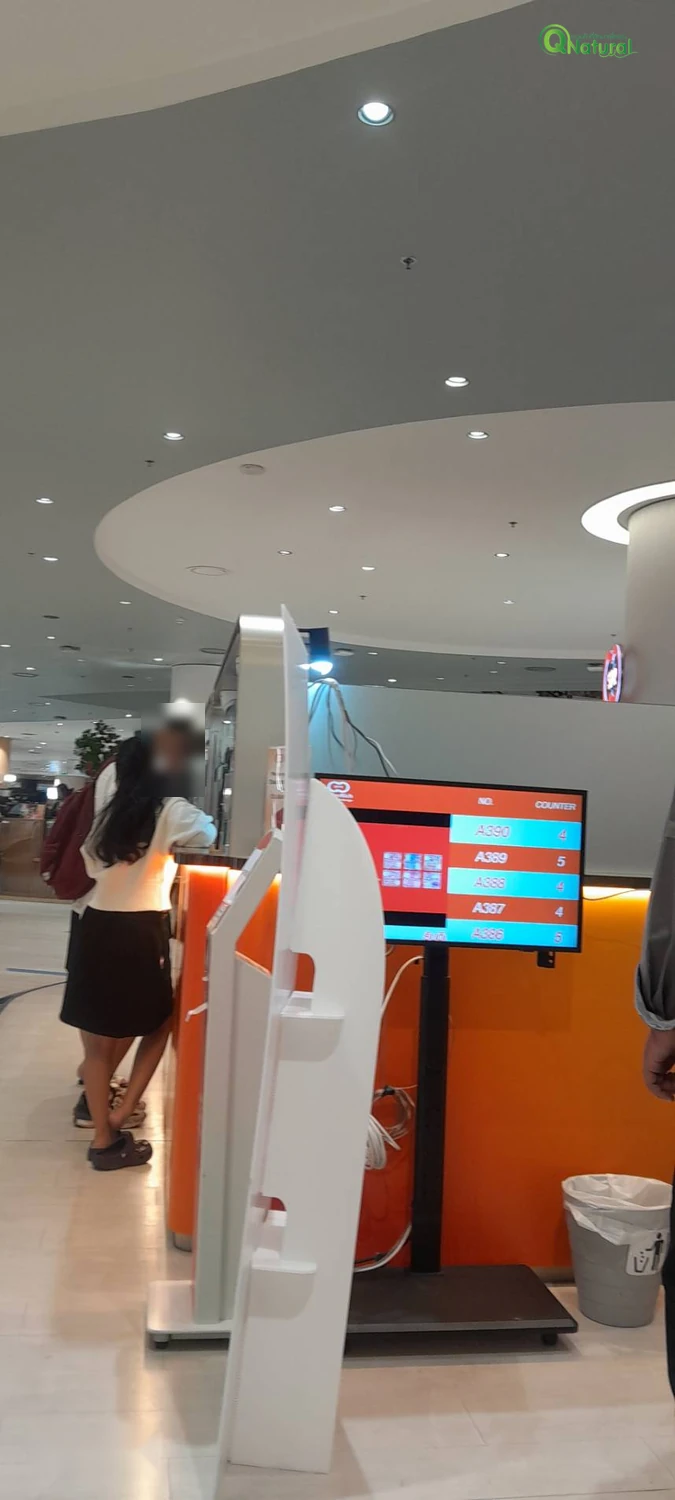
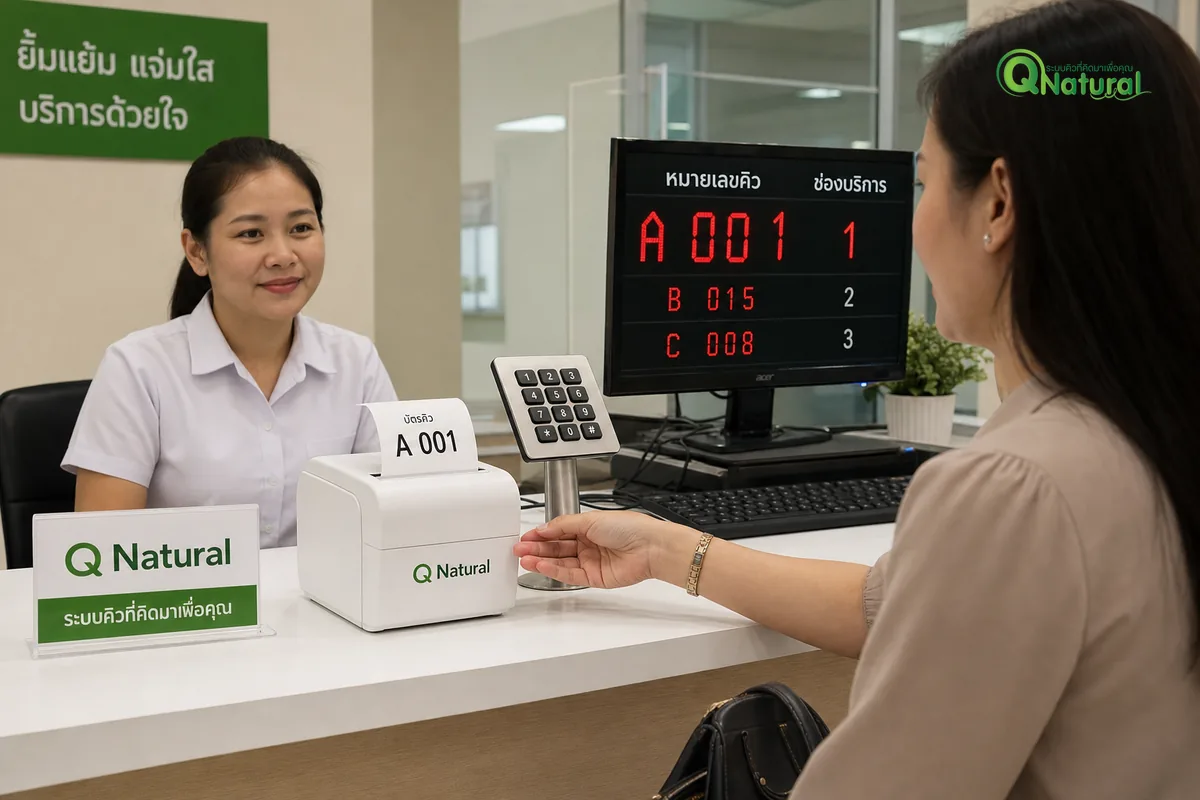
โปรแกรมแสดงคิวบนจอ TV LED 32″ หรือจอคอมพิวเตอร์ฝั่งลูกค้า แสดงเลขคิวปัจจุบัน เลขคิวกำลังเรียก และช่องบริการ ใช้ฟอนต์ใหญ่ พื้นหลังดำตัวอักษรแดง (LED-style) เพื่อให้มองเห็นได้ในระยะ 3-5 เมตร
2. Q-TELLER — โปรแกรมเรียกคิวที่ช่องบริการ
โปรแกรมเรียกคิวที่เครื่องพนักงาน (Teller Window) ทำหน้าที่ “ถัดไป” “เรียกซ้ำ” “ข้ามคิว” “โอนไปประเภทอื่น” ผ่านหน้าจอเดียว พนักงานสามารถใช้คีย์ลัด F1-F4 ทำงานได้รวดเร็ว
3. Q-PRINTER — โปรแกรมพิมพ์บัตรคิวฝั่งผู้รับบริการ
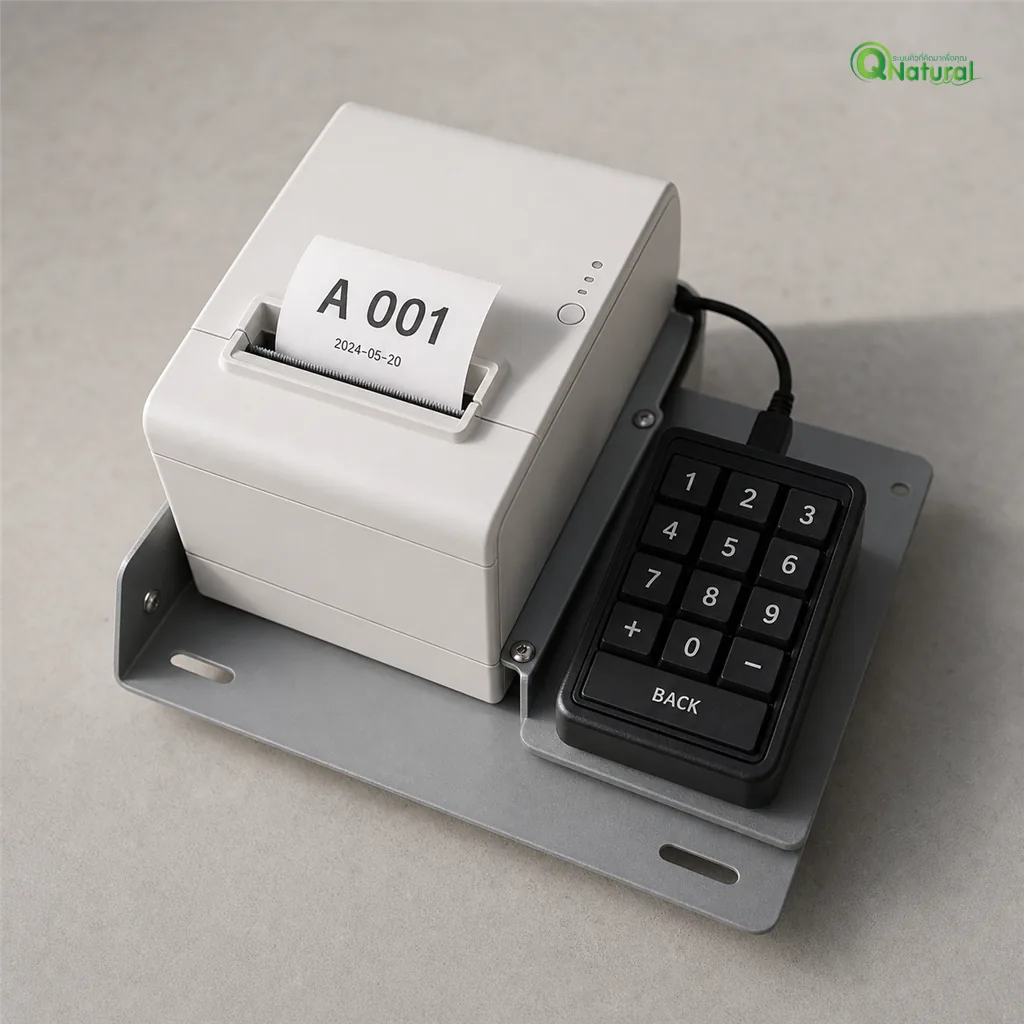
ตัวเอกของบทความนี้ — โปรแกรมพิมพ์บัตรคิวฝั่งผู้รับบริการ ตอบสนองการกดปุ่มผ่าน Numeric Key หรือปุ่มสัมผัสที่จัดทำขึ้นเอง พิมพ์บัตรคิวเป็นสลิปกระดาษความร้อน ระบุประเภทบริการ เลขคิว วันที่ และข้อความท้ายบัตรที่ผู้ใช้กำหนดเอง
โปรแกรมทั้ง 3 ตัวสื่อสารกันผ่าน LAN ภายใน ไม่ต้องพึ่งคลาวด์ (ใช้ออฟไลน์ได้) — เหมาะกับสถานที่ที่อินเทอร์เน็ตไม่เสถียร
ฮาร์ดแวร์ที่ต้องใช้ทำตู้กดบัตรคิว DIY
ชุดอุปกรณ์ขั้นต่ำสำหรับ Q-PRINTER:
- เครื่องพิมพ์ความร้อน (Thermal Printer) ขนาด 58 mm หรือ 80 mm แนะนำรุ่น Bluetooth/USB ที่ไดรเวอร์ ESC/POS รองรับ Windows (เช่น Xprinter XP-80, Epson TM-T82 series) ราคาประมาณ 2,500-5,000 บาท
- ปุ่มกดตัวเลข (Numeric Keypad) ถ้ามีแค่ประเภทบริการเดียว ใช้ปุ่ม Back หรือปุ่ม Enter เดี่ยว ถ้ามี 2-9 ประเภท ใช้แป้นพิมพ์ตัวเลข USB ทั่วไป (200-800 บาท) เลือกแบบ membrane ทนความชื้น
- กล่อง/ตู้บรรจุ เพื่อยึดอุปกรณ์ทั้งหมดเข้าด้วยกัน กล่องสแตนเลส/พลาสติกหนา ขนาดประมาณ 30×40×15 ซม. มีช่องเปิดให้บัตรคิวออกด้านล่าง ราคาประมาณ 1,500-4,000 บาท ตามวัสดุ
- คอมพิวเตอร์/Mini PC ใช้คอมเก่าที่มีอยู่แล้วก็ได้ ถ้าซื้อใหม่ Mini PC Windows 11 รุ่นเริ่มต้น ราคาประมาณ 6,000-9,000 บาท
ใครเหมาะใช้ Q-PRINTER มากที่สุด
- คลินิกขนาดเล็ก ที่มีผู้ป่วยวันละ 30-80 คน ไม่ต้องการลงทุนสูง
- องค์การบริหารส่วนตำบล (อบต.) / เทศบาลขนาดเล็ก ที่ต้องการจัดระเบียบประชาชนที่มาติดต่อ
- ร้านบริการ เช่น ร้านซ่อมโทรศัพท์ ร้านทำเล็บ ร้านตัดผม ที่ต้องการให้ลูกค้านั่งรอแทนยืนแซง
- หน่วยงานในมหาวิทยาลัย เช่น ฝ่ายทะเบียน คลังเอกสาร ที่มีงบจำกัด
ถ้าธุรกิจของคุณรับลูกค้าวันละ 100+ คน หรือต้องการเชื่อมกับระบบจองออนไลน์ ควรพิจารณา ระบบบัตรคิวอัตโนมัติ แบบครบวงจรของ Q Natural แทน เพราะ Q-PRINTER มีข้อจำกัดเรื่องการรองรับ Multi-counter และการจองล่วงหน้า
ขั้นตอนติดตั้งและตั้งค่า Q-PRINTER
- เตรียมคอมพิวเตอร์ Windows 10/11, RAM ≥ 4GB, มีพอร์ต USB ว่าง 2 พอร์ต
- ติดตั้งไดรเวอร์ Thermal Printer จากแผ่น CD หรือดาวน์โหลดจากเว็บผู้ผลิต
- ดาวน์โหลด Easy Queue suite จากทาง Q Natural (ติดต่อ LINE @qnatural เพื่อขอลิงก์)
- ติดตั้งโปรแกรม Q-PRINTER เลือกพอร์ตเครื่องพิมพ์ และกำหนดประเภทบริการ (เช่น A=สมัครงาน, B=สอบถามทั่วไป)
- ตั้งค่ารูปแบบบัตรคิว โลโก้ ชื่อหน่วยงาน ขนาดตัวอักษร ข้อความท้ายบัตร เช่น “กรุณานั่งรอเรียกคิว”
- ทดสอบกดปุ่มและพิมพ์ ทดสอบกดปุ่ม 1-9 และตรวจสอบว่าบัตรคิวพิมพ์ออกมาถูกต้อง
- เชื่อมต่อกับ Q-SERVER + Q-TELLER ตั้งค่า IP ในเครือข่ายเดียวกัน เปิดพอร์ตให้ทั้ง 3 โปรแกรมคุยกัน
ระยะเวลาติดตั้งทั้งหมดประมาณ 1-2 ชั่วโมง ถ้าผู้ติดตั้งเคยใช้คอมพิวเตอร์เป็นปกติ
ราคาประมาณการชุด Q-PRINTER แบบ DIY (2026)
- ขั้นต่ำสุด (ใช้คอมเดิม): 5,000-8,000 บาท (Thermal Printer + Numeric Key + กล่อง)
- มาตรฐาน (ซื้อ Mini PC ใหม่): 12,000-18,000 บาท
- แบบเต็มชุดพร้อมจอ Q-SERVER: 25,000-35,000 บาท (รวม TV 32″ + ขายึด + คอม)
ราคาดังกล่าวยังไม่รวมค่า License ของชุดโปรแกรม Easy Queue ซึ่งสำหรับลูกค้าใหม่ Q Natural จะแจ้งราคาตามจำนวนช่องบริการ แนะนำสอบถามผ่าน LINE @qnatural เพื่อใบเสนอราคา
คำถามที่พบบ่อยเกี่ยวกับ Q-PRINTER
Q1: Q-PRINTER ใช้กับเครื่องพิมพ์รุ่นไหนได้บ้าง?
เครื่องพิมพ์ใดก็ได้ที่รองรับ ESC/POS standard และมีไดรเวอร์ Windows ที่ทดสอบแล้วใช้ได้คือ Xprinter, Epson TM-T82, Zebra ZD220, HPRT TP805L รวมถึงรุ่นแกะป้ายอื่น ๆ ในกลุ่มราคา 2,500-5,000 บาท
Q2: ใช้ Q-PRINTER แบบไม่ต่อกับ Q-SERVER ได้ไหม?
ได้ แต่จะไม่มีจอแสดงคิวให้ลูกค้าเห็นว่าคิวของตนถึงหรือยัง เหมาะกับร้านที่พนักงานเรียกชื่อ/เลขด้วยปากเปล่า
Q3: คอมพิวเตอร์เก่าอายุ 8-10 ปี ใช้ได้ไหม?
ส่วนใหญ่ใช้ได้ ขอเพียง Windows 10/11 ลงได้ และมีพอร์ต USB ใช้งานได้ Spec ที่แนะนำคือ Intel i3 รุ่น 4 ขึ้นไป + RAM 4GB
Q4: ถ้าเครื่องพิมพ์เสีย ระบบใช้งานต่อได้ไหม?
เครื่องพิมพ์เป็นจุดสำคัญ ถ้าเสียระบบจะพิมพ์บัตรคิวไม่ได้ แนะนำเก็บเครื่องสำรองไว้ 1 ตัว หรือใช้รูปแบบเรียกคิวจากหน้าจอ Q-SERVER โดยตรงระหว่างซ่อม
Q5: รองรับการเรียกคิวภาษาอังกฤษหรือภาษาอื่นได้ไหม?
รองรับ สามารถกำหนดข้อความบนบัตรคิวและจอ Q-SERVER เป็นภาษาที่ต้องการได้ ฟอนต์ไทย/อังกฤษ/จีน/พม่า สามารถปรับใช้ตามฟอนต์ที่ติดตั้งใน Windows
Q6: ต่อกับระบบจองคิวออนไลน์ผ่าน LINE OA ได้ไหม?
Q-PRINTER โดยตัวมันเองไม่รองรับ ถ้าต้องการเชื่อมกับ LINE OA หรือเว็บจองคิว ต้องอัปเกรดเป็น ระบบบัตรคิวอัตโนมัติ ของ Q Natural ที่มี API รองรับ
สรุป — Q-PRINTER เหมาะกับใคร
Q-PRINTER เป็นทางเลือก “ระบบคิวเริ่มต้นด้วยงบไม่ถึงหมื่น” สำหรับธุรกิจขนาดเล็กที่ต้องการจัดระเบียบลูกค้าโดยไม่ลงทุนตู้คิวสำเร็จรูปที่ราคาหลักหมื่นถึงหลักแสน เหมาะกับคลินิก อบต. ร้านบริการ หน่วยงานราชการขนาดเล็ก
หากต้องการคำแนะนำเลือกชุดอุปกรณ์ที่เหมาะกับธุรกิจของคุณ หรือสอบถามราคา License Easy Queue:
- LINE OA: @qnatural (ตอบไว ทีมงานคนจริง)
- โทร: 088-864-0000 (คุณมุก)
- หรือกรอก แบบฟอร์มขอใบเสนอราคา